⚠ Wymuszenie przywrócenia ustawień fabrycznych powoduje skasowanie wszystkich dostosowanych ustawień, w tym blokady rodzicielskiej oraz danych wymienionych poniżej.
- Konto Google
- Dane systemu i aplikacji
- Pobrane aplikacje
- Kanały
- Ustawienia sieci bezprzewodowej
- Wymuszenie przywrócenia ustawień fabrycznych jest możliwe tylko wówczas, gdy system Android w telewizorze został zaktualizowany do wersji 6 (M) lub nowszej.
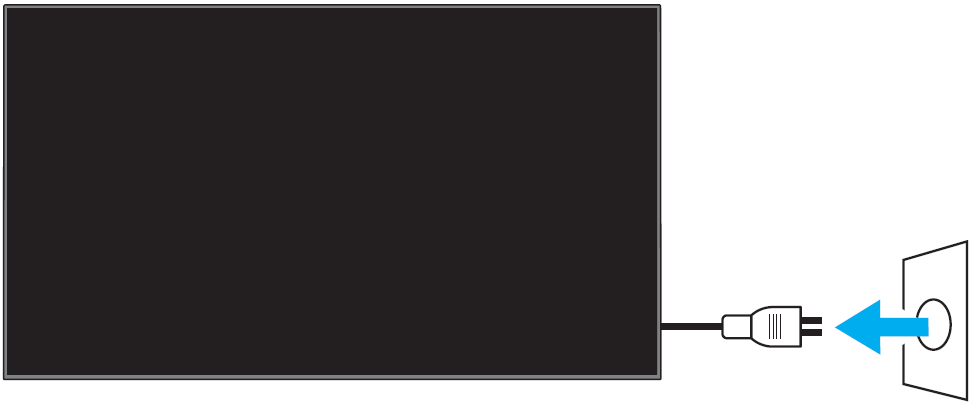
- Wyłącz przewód zasilający telewizora z gniazdka sieci energetycznej.
- Naciśnij i przytrzymaj przyciski zasilania oraz zmniejszania głośności (-) na telewizorze (nie na pilocie). Trzymając wciśnięte te przyciski, z powrotem włącz przewód zasilający do gniazdka sieci energetycznej.
Trzymaj przyciski dotąd, aż zapali się zielona kontrolka LED.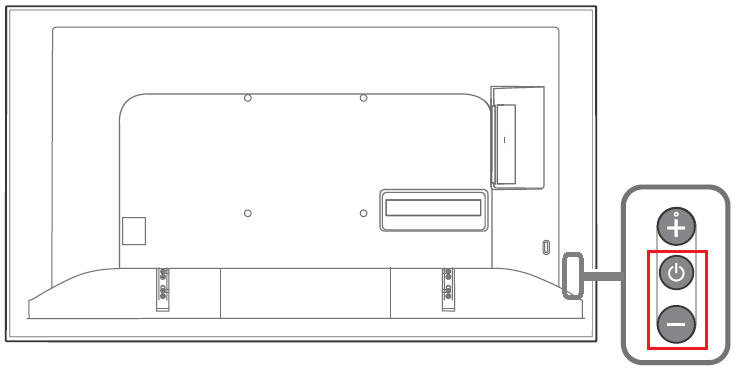
UWAGA: Na pojawienie się zielonej kontrolki LED trzeba zaczekać około 10–30 sekund. - Puść przyciski, gdy pojawi się zielona kontrolka LED.
UWAGI:- Nie zwracaj uwagi na to, co dzieje się na ekranie telewizora.
- Jeśli pomimo upływu 30 sekund kolor białej kontrolki LED nie zmieni się na zielony, powtórz procedurę od czynności 1.
- Odczekaj kilka minut na przywrócenie ustawień fabrycznych. Telewizor dwukrotnie wyłączy się i włączy.
Na ekranie telewizora dwukrotnie pojawi się ekran konfiguracji „Witamy”. NIE WYKONUJ konfiguracji na pierwszym ekranie „Witamy”, ponieważ telewizor automatycznie przywraca ustawienia fabryczne w ciągu jednej minuty od wyświetlenia pierwszego ekranu konfiguracji „Witamy”.
UWAGA: Jeśli telewizor nie włącza się automatycznie, naciśnij przycisk zasilania, aby go ponownie włączyć. - Kiedy ekran konfiguracji „Witamy” pojawi się po raz drugi, wykonaj konfigurację.
UWAGA: Jeśli ekran konfiguracji „Witamy” nie pojawia się, odłącz przewód zasilający i podłącz go na nowo.